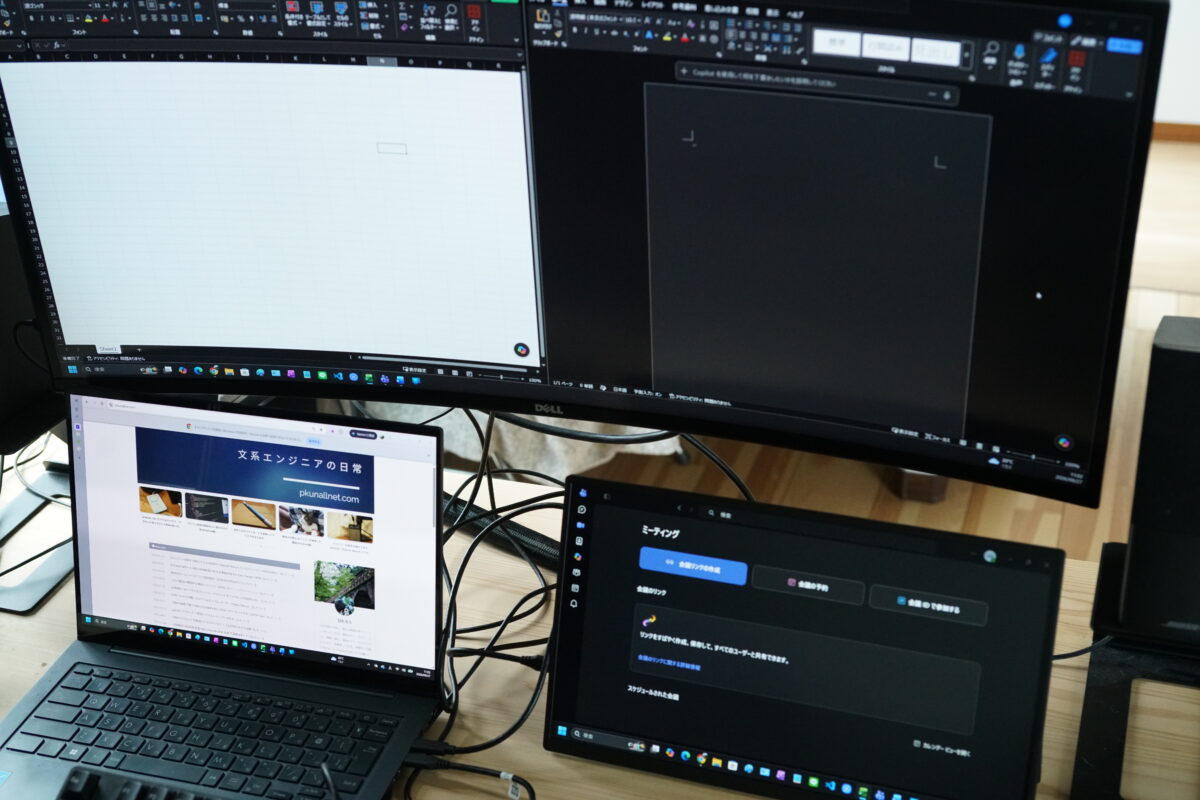
書斎では、以前の記事でも紹介した DellのUWQHD曲面モニター(34.1インチ/U3419W) をメインモニターとして使用しています。ノートPCの画面と合わせれば2画面で作業できるため、これまでは十分快適に作業できていました。
しかし、Teamsやメール、Slackなどのコミュニケーションツールを使う機会が増えたり、Copilotを常時表示しておきたい場面が増えたりと、常に情報を表示しておけるサブモニターの必要性を感じるようになりました。
-

-
Dellのコスパ最高UWQHD曲面モニター 34.1インチ(U3419W)【レビュー】
ここ数年はテレワークがメインで、2020年に以下の記事でも紹介しているLGの42.5インチモニターを購入してから毎日使用していました、 画面が大きいので仕事やゲーム、映画を見たりなど、万能に使用できる ...
続きを見る
サブモニターについては、以前購入した cocopar 15.6インチモバイルモニター(zs‑156)も所有していますが、現在はリビングで使用しているため書斎では使えません。そこで追加購入を検討した結果、価格・使い勝手・安心感のバランスが良い Acer 15.6インチモバイルモニター(PM161QJbmiuux) を選んだので紹介します。
-
-
cocoparのモバイルモニター(zs-156)はゲームや仕事に使えてコスパ最高【レビュー】
普段は書斎で仕事や趣味のブログ更新、ゲーム等をすることがほとんですが、最近はリビングで作業することも増えてきたので、作業効率化のためにリビング用のモニターが欲しいと思っていました。 据え置き型のモニタ ...
続きを見る
お勧めポイント
- 1,3000円前後で購入できるため、コスパ最高
- キックスタンドによりディスプレイ角度を0~ 90°の無段階調整できる
- USB Type-Cケーブル一本で、給電・映像出力可能(HDMIケーブル接続の場合、別途電源確保が必要)
- 内蔵スピーカーとイヤホン端子により、音声出力可能
- 標準で3年保証(パネルは1年保証)
- 本体が薄く持運びしやすいため、外出先での使用も可能
気になるポイント
とくになし


 ポチップ
ポチップ
仕様について
仕様については以下です。
仕様
- 本体重量:700g
- 本体寸法:(W)355×(H)211×(D)13mm
- パネルサイズ:15.6インチ
- 液晶パネル方式:IPS、非光沢、バックライト: LED
- 最大解像度:1920×1080、フルHD、16:9
- 表示色:1677
- 色再現性:NTSC 45%
- 可視角度:水平170°/ 垂直170°
- 輝度:250
- 応答速度:6ms(GTG)
- 入力端子:mini HDMI 2.0×1 、USB 3.2ポート(Type-C、Gen1、最大5Gbps、PD対応)
- 音声入力:非対応
- ヘッドホン端子:搭載
- スピーカー:1W + 1W ステレオスピーカー
- 消費電力:13.3W
- スタンド機能:0度~90度
- VESAマウント:非対応
開封
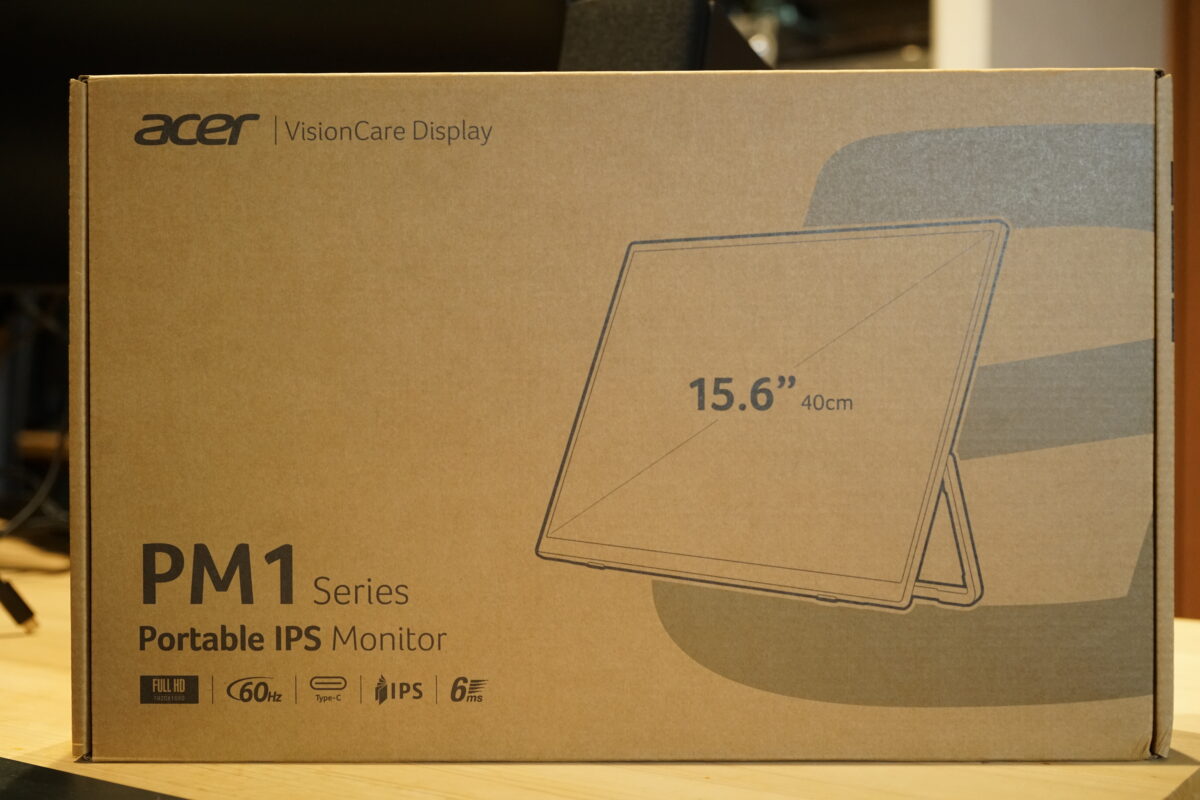
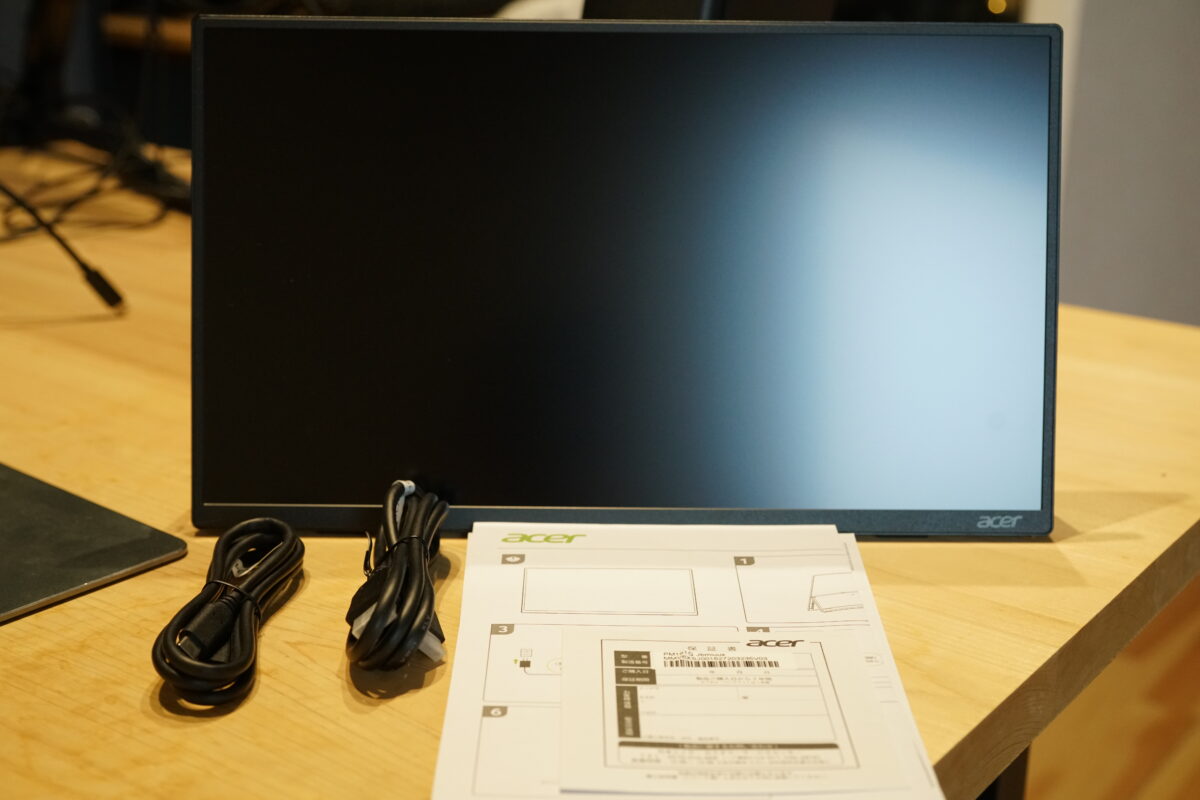
同梱品については以下です。
同梱品
- mini HDMI to HDMIケーブル(1m)
- USB Type-Cケーブル(1m)
- セットアップガイド
- 安全に関するご注意
- 保証書
- 修理依頼書
使用した感想
コスパ最高
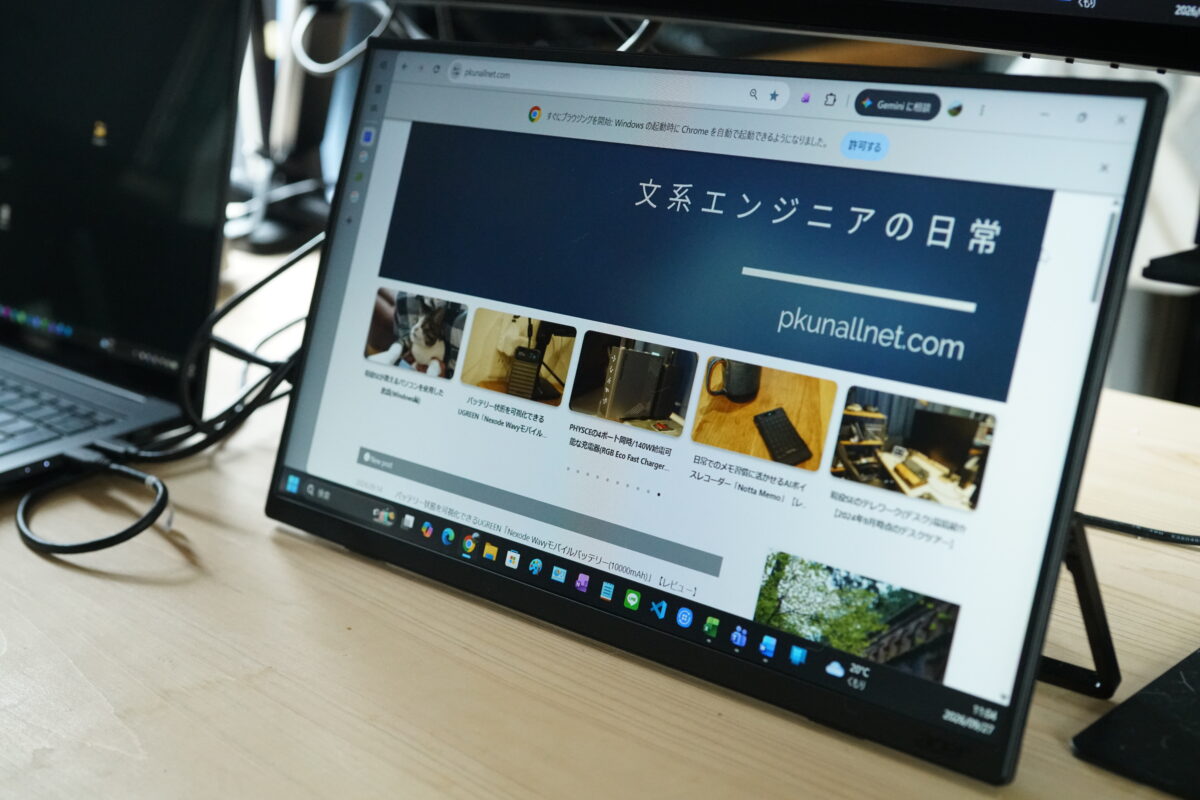
モバイルモニターの普及により価格帯が下がり、無名メーカーの製品であれば1万円以下で購入できるものも珍しくなくなりました。
ただし、業務で長時間使用する場合や、故障が仕事に影響する可能性を考えると、信頼性の高いメーカーの製品を選ぶほうが安心です。そのため、今回はAcer製15.6インチモバイルモニター(PM161QJbmiuux)を選択しました。
価格は約13,000円と手頃で、標準で3年保証(パネルは1年保証)が付帯している点も、安心して使えると判断したポイントです。
Acerとは
台湾・新北市汐止区に本社を置くパソコンおよび関連機器メーカーで、大手PCメーカー向けのOEM事業を展開しています。BenQやAUOをかつて子会社としていたことでも知られています。
ディスプレイ角度を0~ 90°の無段階調整可能
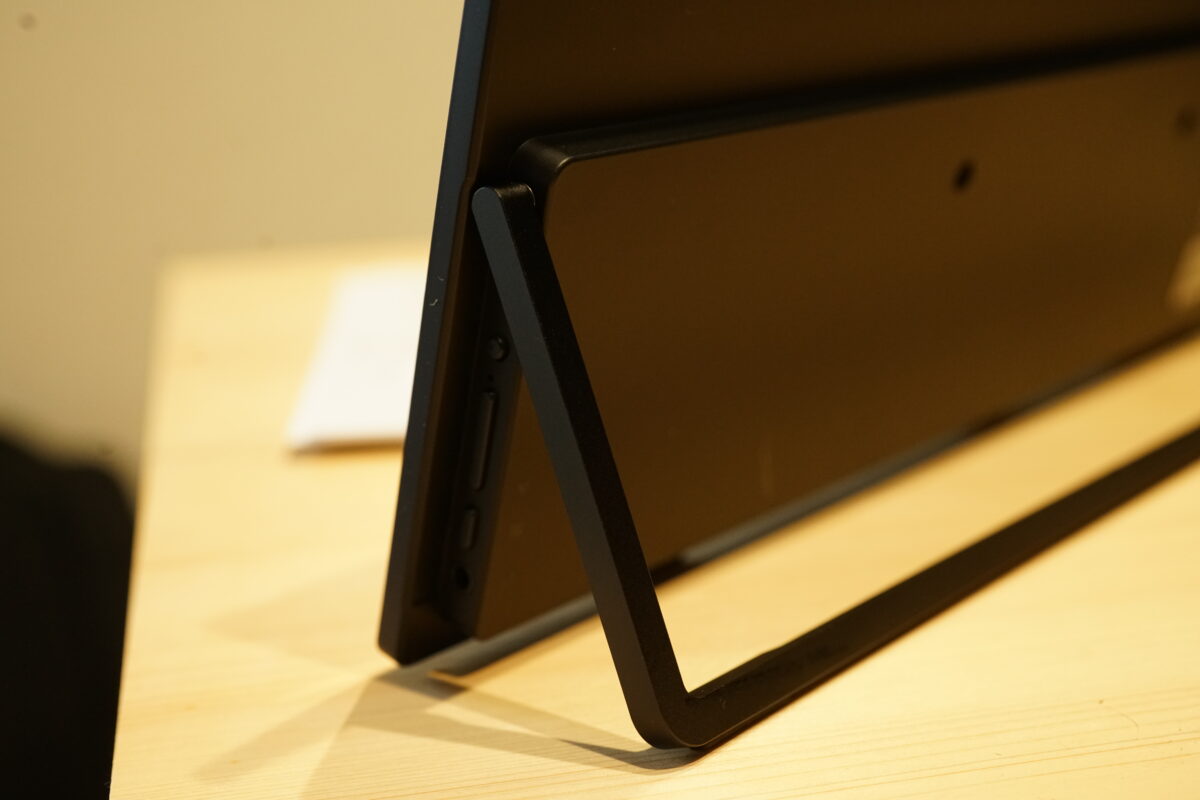
本体背面にはキックスタンドが備えられており、ディスプレイ角度を0~ 90°の無段階チルト調整して使用できます。モバイルモニターの中には使用する角度を調整できないものもありますが、このモバイルモニターはキックスタンドにすることで自分好みに調整できるので気に入っています。
また、別途スタンドを購入したたり、使用時に組立てる必要がないため、使いたい時にすぐに使用できることも特徴で、外出先に持出す際にもすぐに使い始められます。
背面にはvesaマウントの取付け穴もついているため、モニターアームに取付けて浮かして使うこともできそうです。本来は4点でボルト固定する構造ですが、本体形状の都合で 2点のみの固定になります。そのため、完全に安定して固定できるのかという不安は正直残ります。ただ、モバイルモニター本体の重量は 約700gと非常に軽量なので、実用上は問題なく運用できると感じています。
事務作業に十分な画質
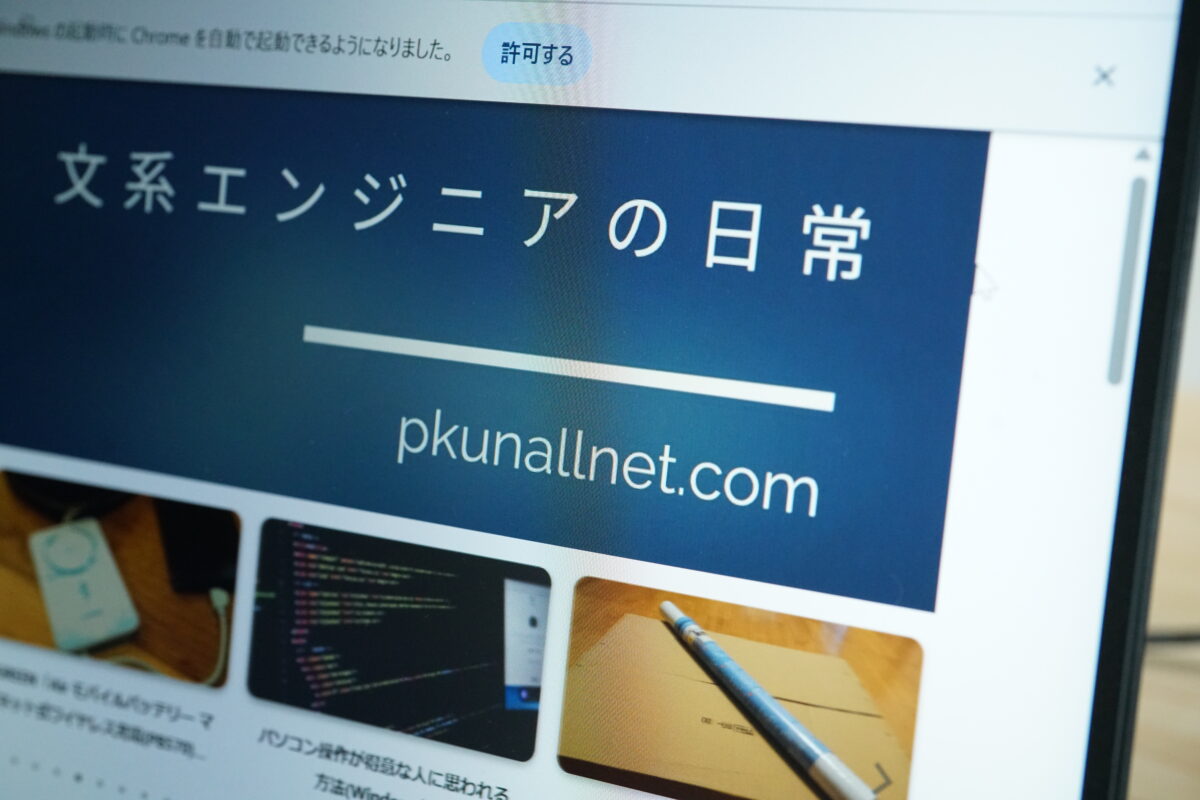
IPSパネルで非光沢(ノングレア)仕様のため映り込みが少なく、斜めから見ても色変化が少ない扱いやすい画面です。
色再現性は NTSC 45% と標準的で、YouTube視聴やオフィス文書の作成、Web閲覧などの一般的な用途には十分です。ただし、本格的な写真編集や色精度が求められるクリエイティブ用途では NTSC 72%以上が必要となるため、このモニターは向きません。
色再現性が低いモニターで編集した動画は、他の端末(スマホやテレビ)で見た際に「色が濃すぎる」「くすんで見える」といった 色ズレのトラブルが起こりやすいようです。
モバイルモニターの使い方として事務作業がメインで、動画編集など色精度が重要な作業は行わないため、個人的には気になりません。そのため、このモバイルモニターは 事務作業中心の補助モニターとして使うのが最適だと感じています。
ケーブル1本で給電・映像出力可能
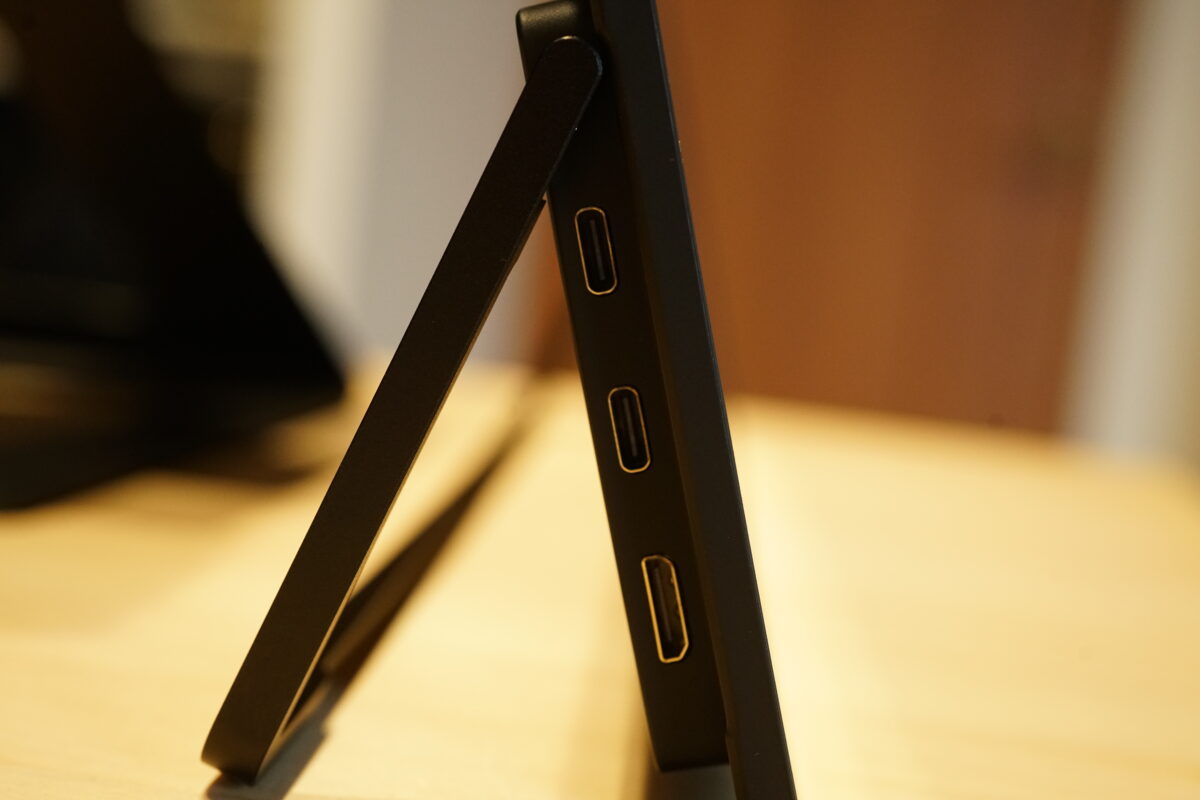
側面には USB Type‑Cが2ポート、mini HDMI 2.0が1ポート備わっています。
USB Type‑CケーブルでPCと接続すれば、映像入出力と給電を1本のケーブルでまとめられるため、デスク周りをすっきり使えるのが魅力です。普段の使い方としては、以下のとおりです。
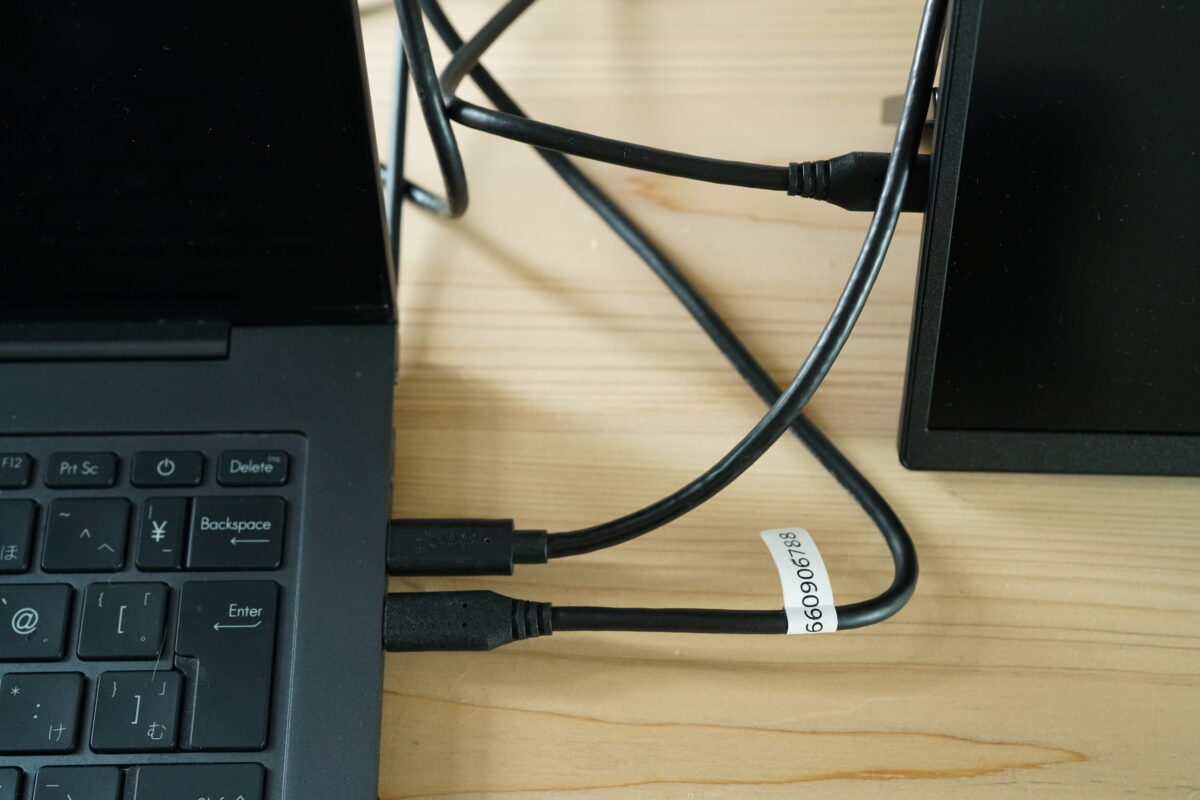
普段の使い方
・UWQHD曲面モニターとノートPCをUSB Type-Cケーブルで繋ぐことで、UWQHD曲面モニターからノートPCに給電とノートPCの映像入出力を行う
・モバイルモニターとノートPCをUSB Type-Cケーブルで繋ぐことで、ノートPCからモバイルモニターに給電とノートPCの映像入出力を行う
mini HDMI 2.0端子も搭載されているため、mini HDMI–HDMIケーブルを使えば映像出力も可能です。ただし、この場合は モバイルモニターへの給電用に別途ケーブルが1本必要になるため、普段の運用では使用していません。
mini HDMIは、スペースが限られたデジタルカメラやビデオカメラによく採用される端子で、撮影した写真や映像を確認する用途を想定したものだと思われますが、一般的に普及している HDMIポートのほうが使い勝手が良いため、その点は少し残念に感じたポイントでした。
機動性も抜群
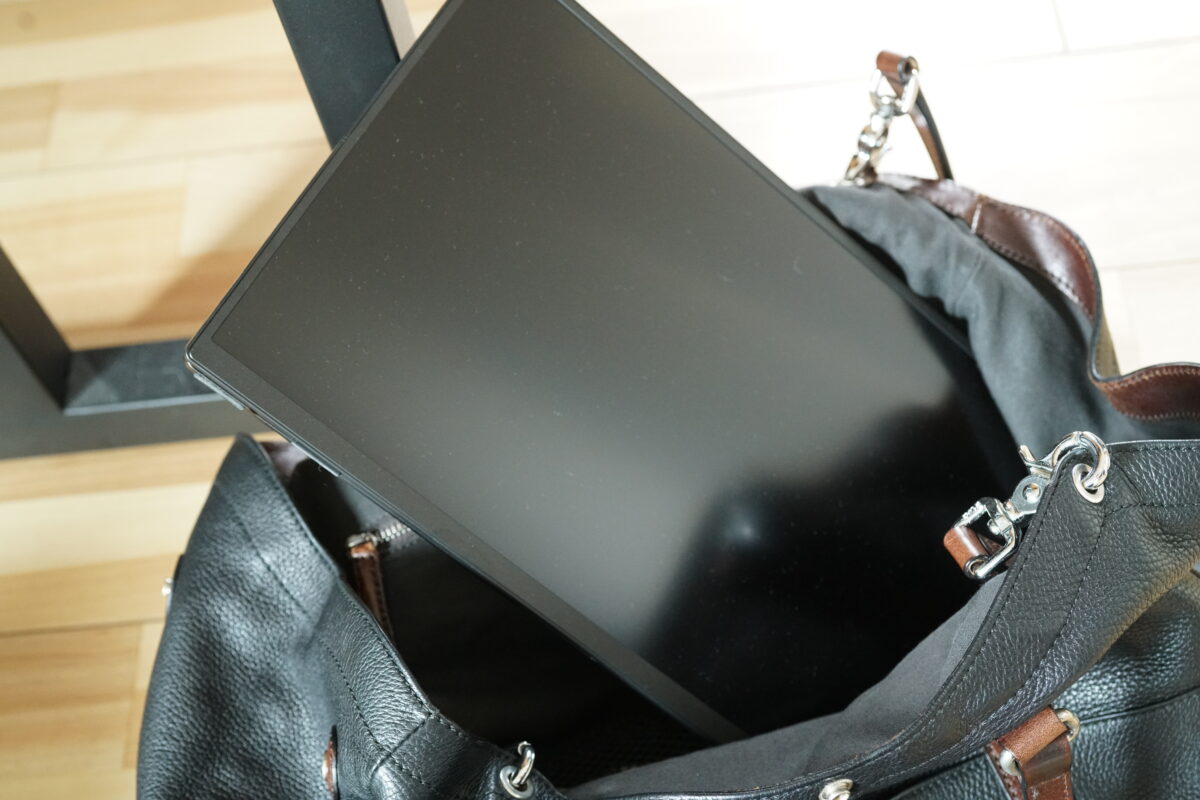
モバイルモニター本体は約700gと軽量で薄型なので、外出先でも問題なく使えます。最近は出張が増え、ホテルで作業することも多いのですが、このモバイルモニターが1枚あるだけで 作業効率が大きく向上します。
以前はホテル備え付けのテレビにHDMIケーブルで外部出力して作業していました。ただ、テレビの位置を動かせず、視線や姿勢が固定されてしまって 正直かなり作業しづらい場面がありました。今ではこのモバイルモニターを使うことで、机の上に自分の好きなレイアウトで配置できるため、作業環境が格段に快適になっています。
一点だけ気になるのは、持ち運び用のカバーが付属しないことです。薄型ゆえに液晶を傷つけやすいので、外出時の安心感を考えると、専用カバーは別途用意しておく方が良いです。
まとめ
Acer 15.6インチモバイルモニター(PM161QJbmiuux)は、テレワークや書斎環境の拡張に最適な15.6インチモバイルモニターです。
USB Type‑Cケーブル1本で映像出力と給電ができ、0〜90°の無段階チルト調整、IPSパネルの見やすさ、700gの軽量設計など、サブモニターとして求められる要素がしっかり揃っています。
価格は約123,000円とコスパが高く、Acerの3年保証付きで安心して使える点も大きな魅力。
色再現性は NTSC 45% と標準的ですが、事務作業・Web閲覧・動画視聴など一般的な用途には十分で、外出先やホテルでの作業効率アップにも役立ちます。
「USB‑C対応のモバイルモニターが欲しい」「テレワーク用に軽量で使いやすいサブモニターを探している」「コスパの良い15.6インチモニターを選びたい」という方には、非常に扱いやすい選択肢です。
ポチップ
 をメインモニターとして使用しています。ノートPCの画面と合わせれば2画面で作業できるため、これまでは)